# Fewcha 钱包（擴展程序端）

## **一、** 準備

1. Keystone 錢包固件版本升級到 [M-8.0 (多幣種) 或以上版本](https://keyst.one/firmware?locale=zh)。有關詳細信息，請閱讀[如何升級固件](https://support.keyst.one/v/traditional-chinese/kai-shi-shi-yong/ru-he-sheng-ji-gu-jian)。
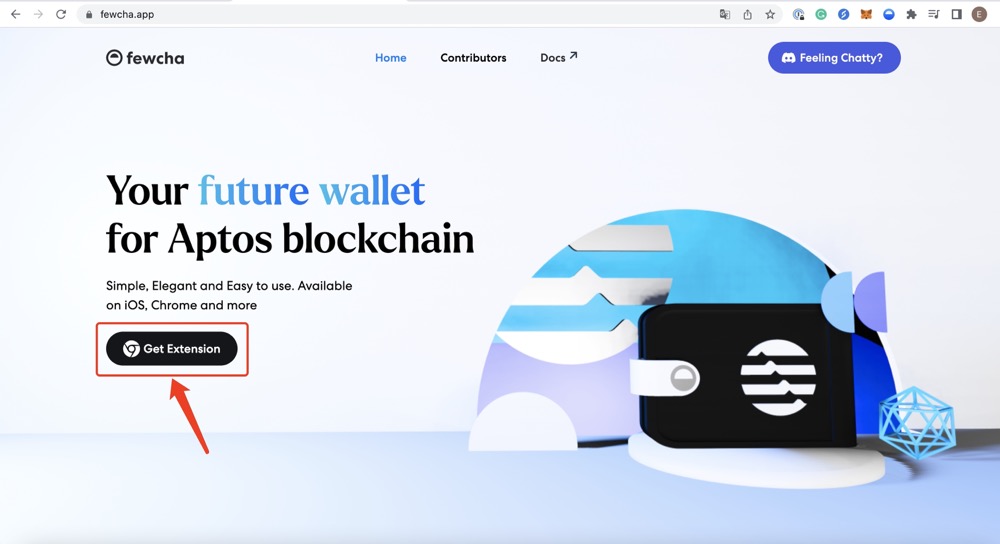
2. 從 [Fewcha 官網](https://fewcha.app/)下載 Fewcha 擴展程序（ V-0.4.6 或更高版本）

{% hint style="info" %}
注意：Keystone已在M-12.0或更新版本支持Sui網絡。
{% endhint %}
## 二、將 Keystone 硬件錢包導入 Fewcha 錢包

### 1. 生成 Fewcha 账户

1）運行 “Fewcha” 擴展程式

<figure><img src="https://37182324-files.gitbook.io/~/files/v0/b/gitbook-x-prod.appspot.com/o/spaces%2F-MVozfoQsxc6YFPQfVTB-3369173170%2Fuploads%2FxmCc8ucqNIdsq9OIjtyj%2F%E5%AE%98%E7%BD%91.jpeg?alt=media&#x26;token=ad7c4224-1c5e-490d-b922-2dfb00cd1d9f" alt=""><figcaption></figcaption></figure>

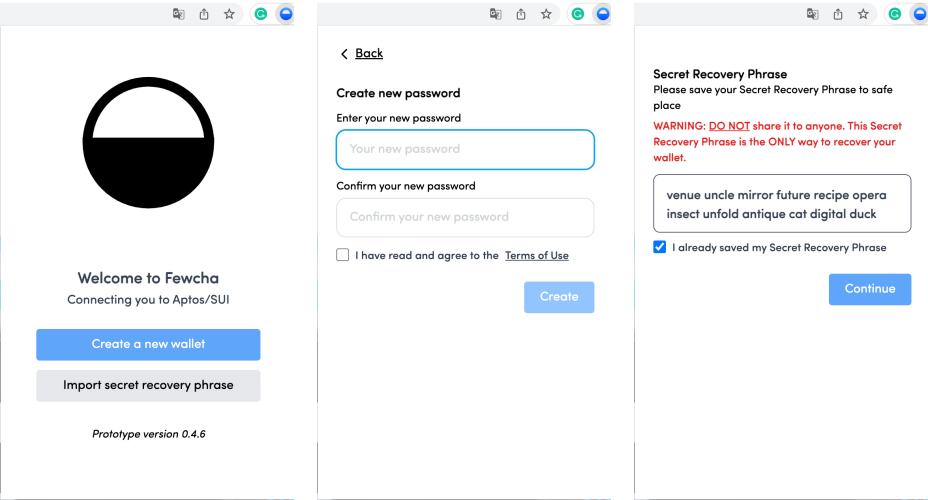
2）點擊【創建錢包】開始設置您的 Fewcha 帳戶，給您的錢包設置密碼並點擊【繼續】，並將您的助記詞備份到一個安全的區域，點擊【繼續】進行下一步

<figure><img src="https://37182324-files.gitbook.io/~/files/v0/b/gitbook-x-prod.appspot.com/o/spaces%2F-MVozfoQsxc6YFPQfVTB-3369173170%2Fuploads%2Fo858JimieTj5WAWTJS4h%2Fbatch_0-1-side.png?alt=media&#x26;token=cb2eea93-01be-4270-9786-4129a8f985d4" alt=""><figcaption></figcaption></figure>

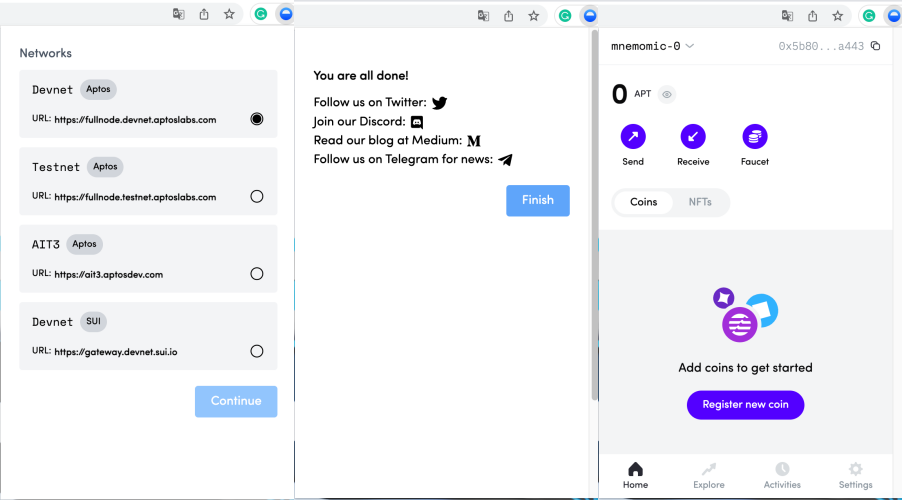
3）選擇相應的網絡，確認後點擊【繼續】。此時會自動生成帳戶。該帳戶將用於所有在 Aptos 鏈上的操作。確認後點擊【完成】。

現在您應該成功設置好您的 Fewcha 帳戶，請隨意感受下您的錢包。

<figure><img src="https://37182324-files.gitbook.io/~/files/v0/b/gitbook-x-prod.appspot.com/o/spaces%2F-MVozfoQsxc6YFPQfVTB-3369173170%2Fuploads%2FE7tHmIWtOfXxIyws6oMp%2Fbatch_0-4-side.png?alt=media&#x26;token=161490d7-5cb5-4e52-a0be-0e36e5f8f13f" alt=""><figcaption></figcaption></figure>

### 2. 將 Keystone 硬件錢包導入 Fewcha 錢包

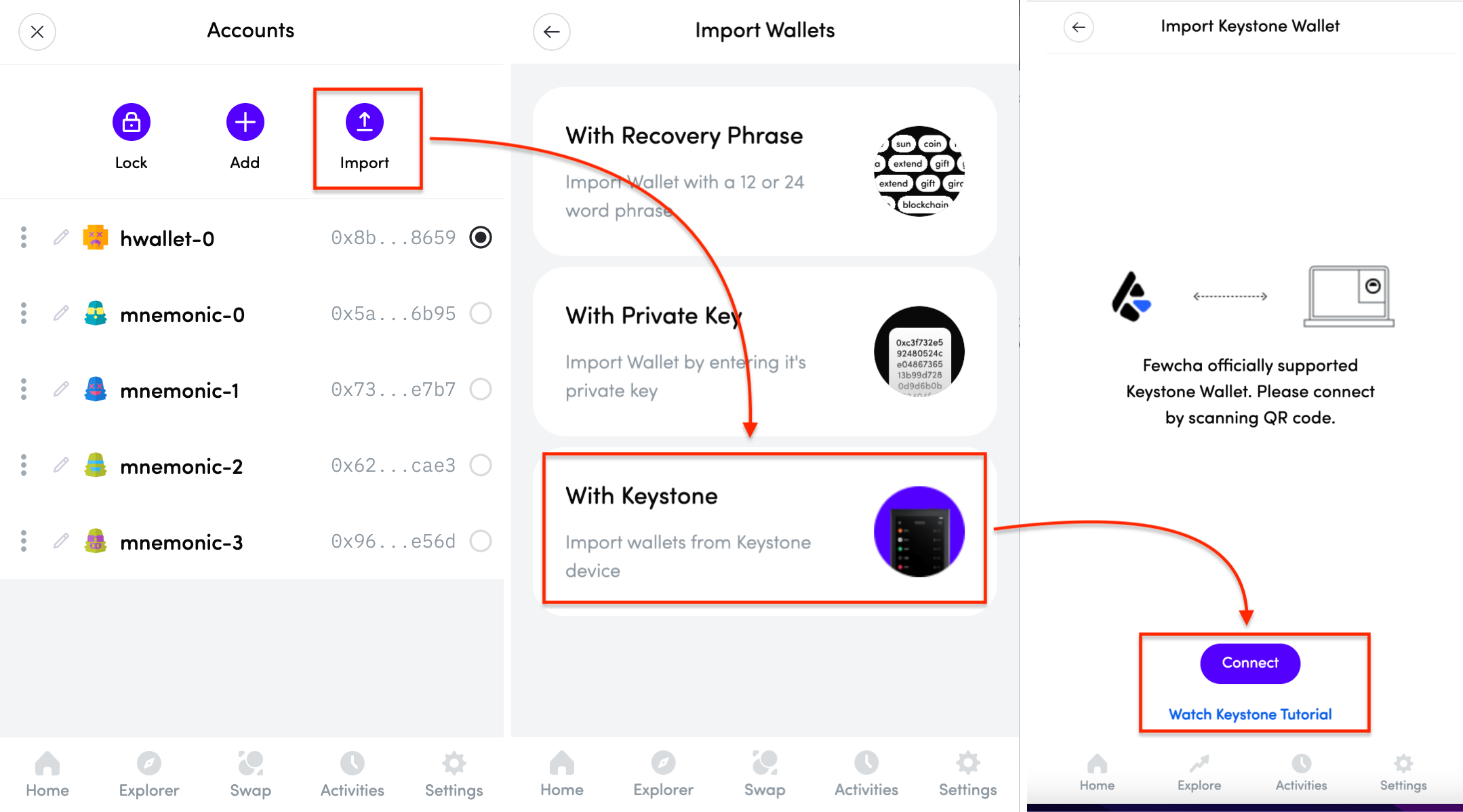
1）Fewcha 錢包端：在主頁點擊您的賬戶，點擊【進入】後找到 Keystone 的圖標，再點擊【連接】按鈕

<figure><img src="https://37182324-files.gitbook.io/~/files/v0/b/gitbook-x-prod.appspot.com/o/spaces%2F-MVozfoQsxc6YFPQfVTB-3369173170%2Fuploads%2FU41mGh79MhLxgfp6DxWF%2F%E6%96%B0%E7%9A%84%E8%BF%9E%E6%8E%A5%E5%85%A5%E5%8F%A3.png?alt=media&#x26;token=e4d08c7c-7234-4dd4-b600-a5f8f9c881e0" alt=""><figcaption></figcaption></figure>

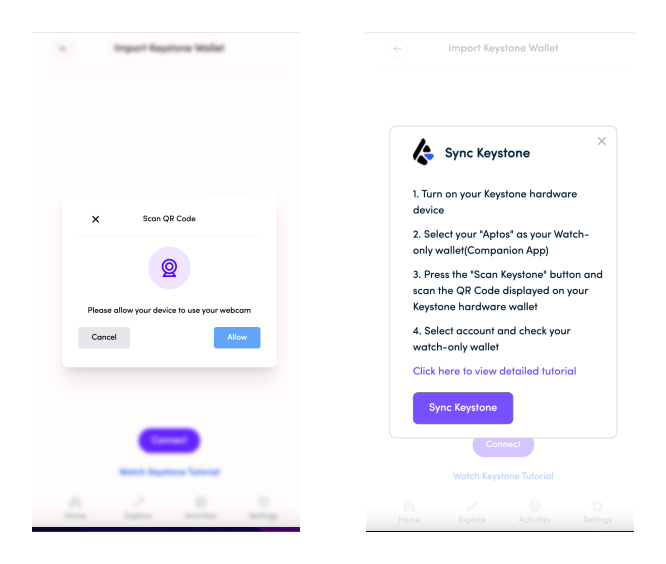
2）Fewcha 錢包端：點擊【同步 Keystone】按鈕，此時需要出示硬件錢包的二維碼

<figure><img src="https://37182324-files.gitbook.io/~/files/v0/b/gitbook-x-prod.appspot.com/o/spaces%2F-MVozfoQsxc6YFPQfVTB-3369173170%2Fuploads%2FZVxGarHJ0a40Y8ahbEJ5%2Fbatch_1-2-side.png?alt=media&#x26;token=e93ded38-6a2e-4b11-a1c1-13ff93092334" alt=""><figcaption></figcaption></figure>

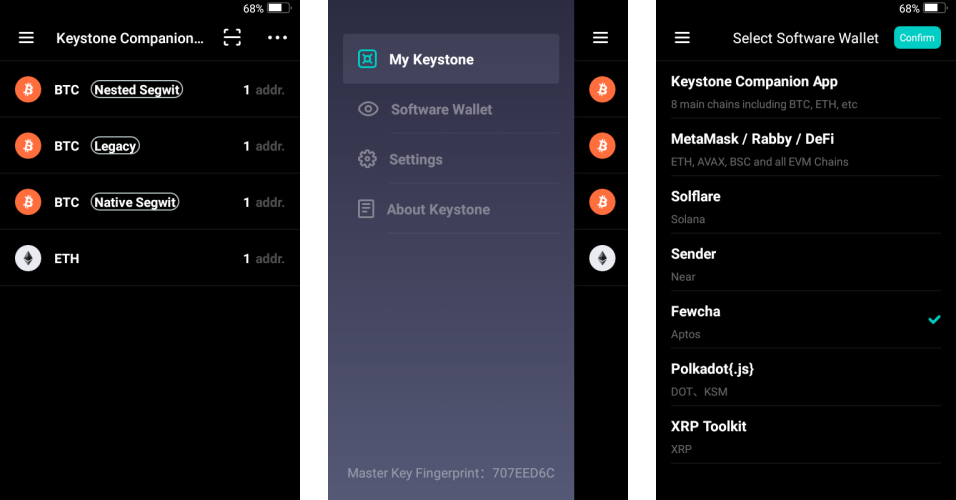
3）Keystone 端：左上角的【菜單】圖標，然後在 Keystone 上點擊【軟件錢包】，然受選擇【Fewcha】，最後點擊【确认】。

<figure><img src="https://37182324-files.gitbook.io/~/files/v0/b/gitbook-x-prod.appspot.com/o/spaces%2F-MVozfoQsxc6YFPQfVTB-3369173170%2Fuploads%2FbrHXpzvK0o9RSxqvk4lm%2F1-7side.png?alt=media&#x26;token=2e5d3fbe-a100-4618-ba46-d67a8dbb39f7" alt=""><figcaption></figcaption></figure>

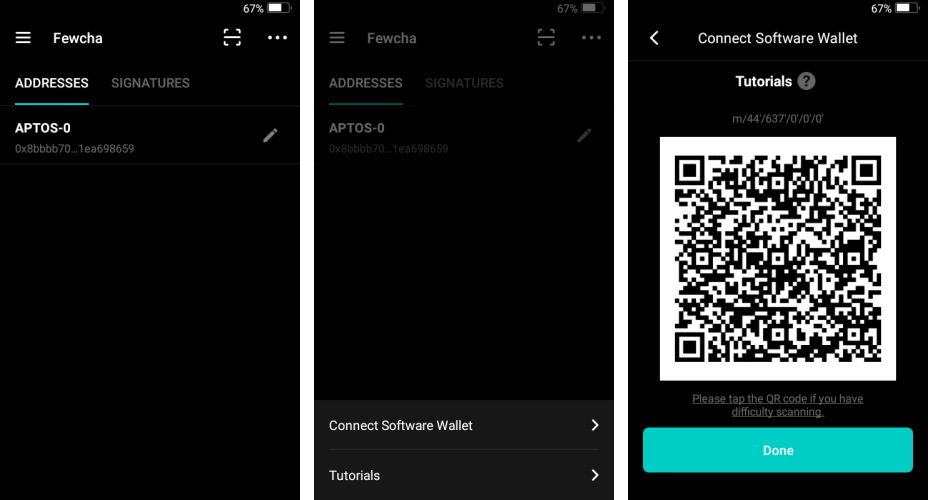
4）Keystone 端：點擊右上方的工具欄【…】，然後選擇連接【軟件錢包】，此時會顯示一個二維碼

<figure><img src="https://37182324-files.gitbook.io/~/files/v0/b/gitbook-x-prod.appspot.com/o/spaces%2F-MVozfoQsxc6YFPQfVTB-3369173170%2Fuploads%2FYbLYxEHI3DeRWMczI2sG%2F1-9side.png?alt=media&#x26;token=4eb5f862-bf5f-4c62-9bd5-06ea53ca4605" alt=""><figcaption></figcaption></figure>

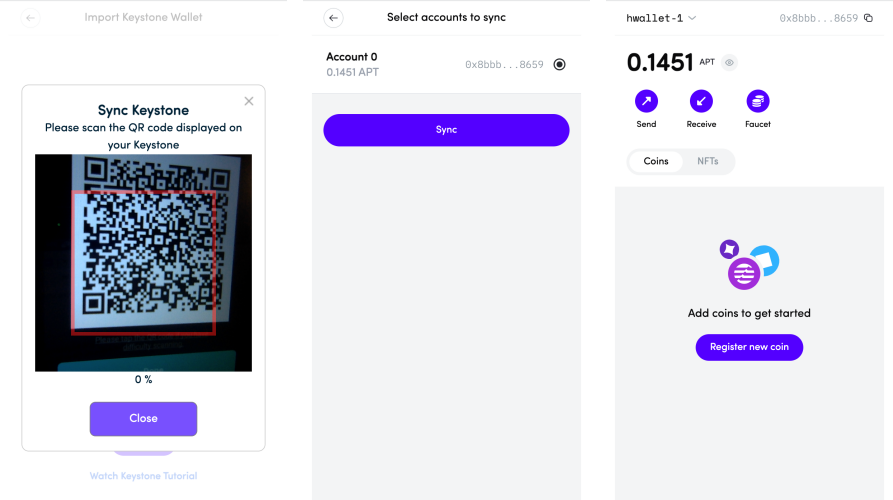
5）Fewcha 錢包端：用電腦的攝像頭掃描 Keystone 設備上展示的二維碼並點擊【同步】。

恭喜您！您的 Keystone 硬件錢包將成功與 Fewcha 錢包進行綁定。

<figure><img src="https://37182324-files.gitbook.io/~/files/v0/b/gitbook-x-prod.appspot.com/o/spaces%2F-MVozfoQsxc6YFPQfVTB-3369173170%2Fuploads%2Fs8bqdTaKqhXTCiRfLi7Y%2Fbatch_1-4-side.png?alt=media&#x26;token=40dc0ca5-0119-4090-8ab2-587835d3e523" alt=""><figcaption></figcaption></figure>

## 三、**用 Keystone 硬件錢包進行轉帳**

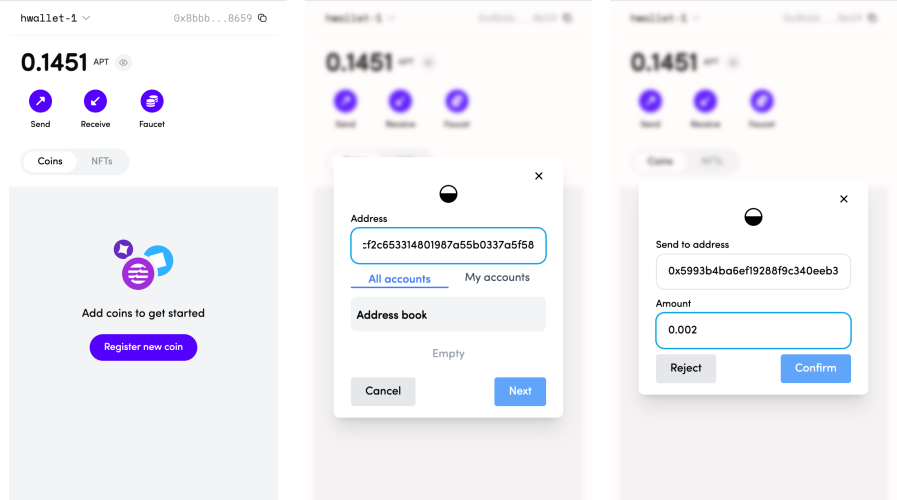
1）Fewcha 錢包端：點擊 【發送】輸入您想轉帳的账户地址，然後點擊【繼續】輸入您想轉帳的金额。

<figure><img src="https://37182324-files.gitbook.io/~/files/v0/b/gitbook-x-prod.appspot.com/o/spaces%2F-MVozfoQsxc6YFPQfVTB-3369173170%2Fuploads%2F6EOP23BZbsbcVB7kqNqI%2Fbatch_2-1-side.png?alt=media&#x26;token=ebb5302f-67b8-487b-8b1e-3358b14ed3cd" alt=""><figcaption></figcaption></figure>

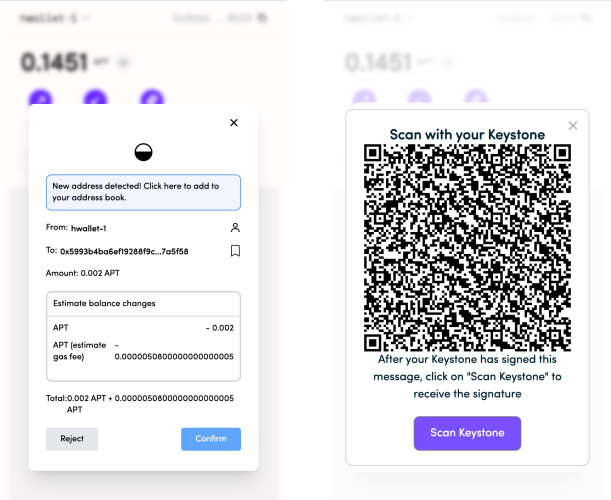
2）Fewcha 錢包端：確認好交易信息後，點擊【確認】后将展示您的交易详情，再點擊【確認】获取二维码。

<figure><img src="https://37182324-files.gitbook.io/~/files/v0/b/gitbook-x-prod.appspot.com/o/spaces%2F-MVozfoQsxc6YFPQfVTB-3369173170%2Fuploads%2FtIEwvKDsvReay40jgeDS%2Fbatch_2-4-side.png?alt=media&#x26;token=0a53c1ec-0855-42c0-957a-05ebb025cd74" alt=""><figcaption></figcaption></figure>

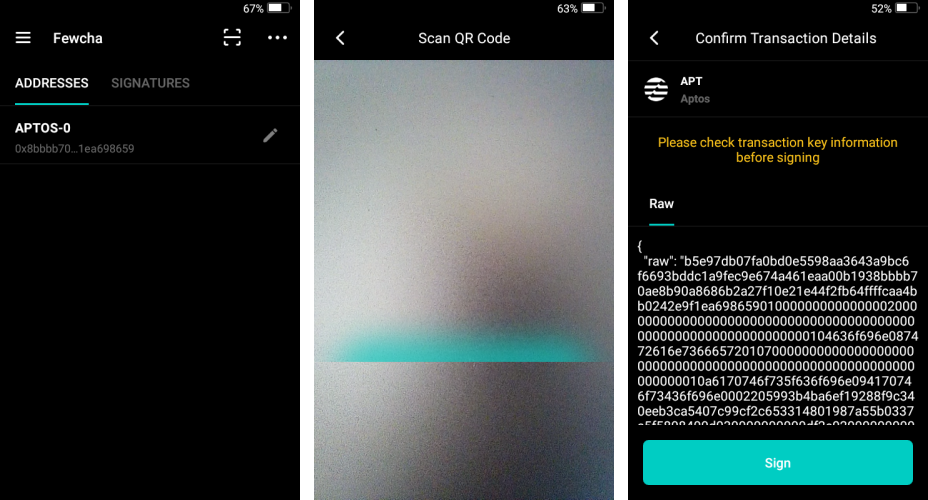
3）Keystone 端：點擊掃碼按鈕掃描 Fewcha  錢包上的二維碼，然後點擊【簽名】進行下一步。

<figure><img src="https://37182324-files.gitbook.io/~/files/v0/b/gitbook-x-prod.appspot.com/o/spaces%2F-MVozfoQsxc6YFPQfVTB-3369173170%2Fuploads%2F1eLIVVWLTDGTdqR91jb5%2F2-3side.png?alt=media&#x26;token=ba2f8c3b-c64d-4b00-8b35-31014f429ee5" alt=""><figcaption></figcaption></figure>

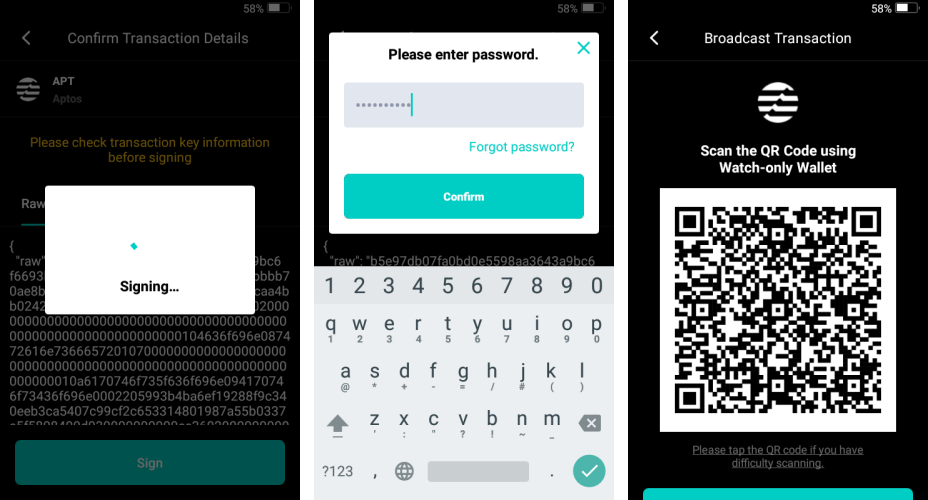
4）Keystone 端：點擊【簽名】後輸入【密碼】然後點擊【確認】，你會在 Keystone 上看到一個新的二維碼。

<figure><img src="https://37182324-files.gitbook.io/~/files/v0/b/gitbook-x-prod.appspot.com/o/spaces%2F-MVozfoQsxc6YFPQfVTB-3369173170%2Fuploads%2FoOEs3COzj695VAWWx6ka%2F2-5side.png?alt=media&#x26;token=5afabca8-1afb-4f30-8b86-ab9da3448511" alt=""><figcaption></figcaption></figure>

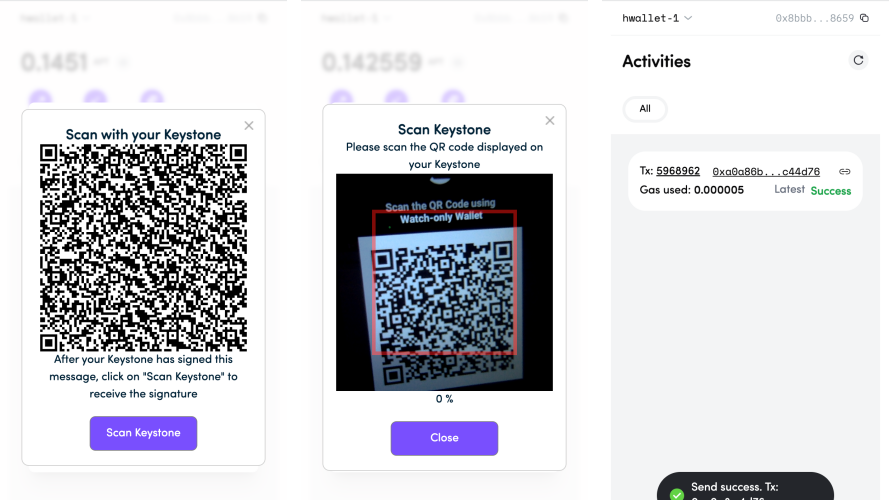
5）Fewcha 錢包端：點擊【掃描 Keystone】掃描 Fewcha  硬件錢包上的二維碼，然後您的交易就會被成功的廣播到區塊鏈上。

<figure><img src="https://37182324-files.gitbook.io/~/files/v0/b/gitbook-x-prod.appspot.com/o/spaces%2F-MVozfoQsxc6YFPQfVTB-3369173170%2Fuploads%2Fp0jQGE6Y9Fo96CEcs21H%2Fbatch_2-7-side.png?alt=media&#x26;token=a667f539-5c0c-43c6-aa87-d5fde58a6a9e" alt=""><figcaption></figcaption></figure>

## 四、如何切換網絡

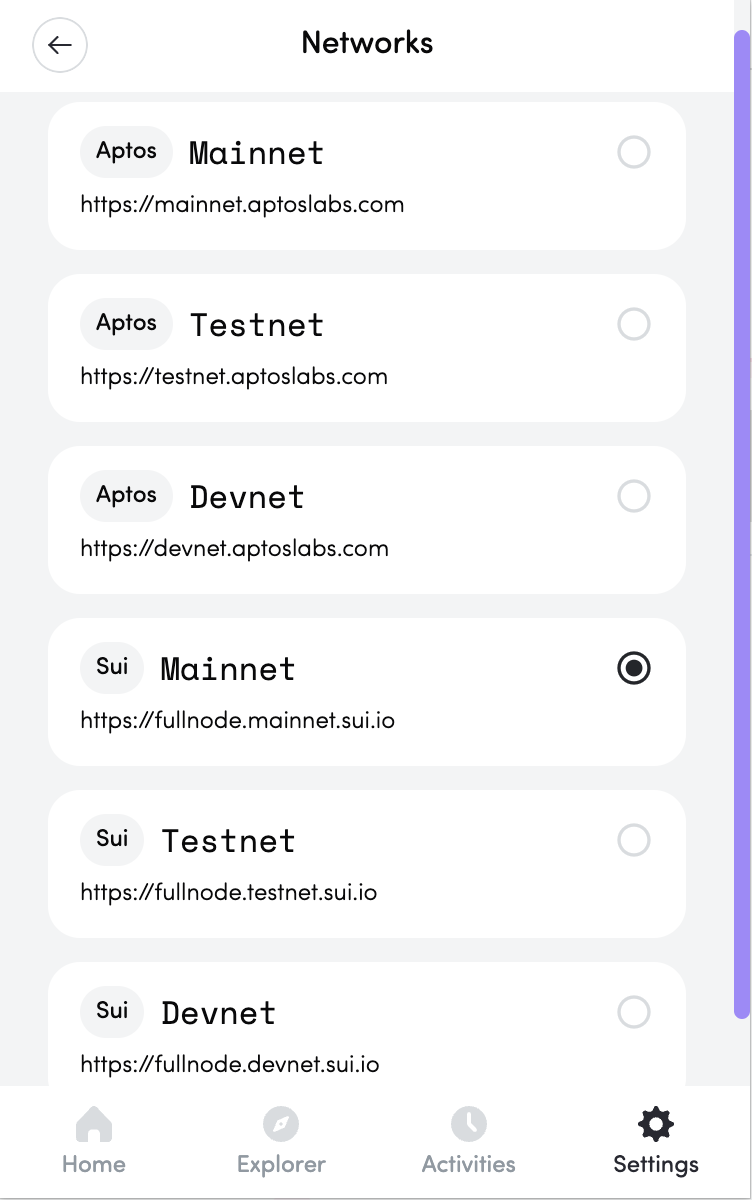
點擊【設置】後點擊【網絡】，您可以在此處根據需要切換網絡。

{% hint style="info" %}
注意：Keystone已在M-12.0或更新版本支持Sui網絡。
{% endhint %}

<figure><img src="https://37182324-files.gitbook.io/~/files/v0/b/gitbook-x-prod.appspot.com/o/spaces%2F-MVozfoQsxc6YFPQfVTB-3369173170%2Fuploads%2Fdj4uC5e5r5zWq1aynPIZ%2Fimage.png?alt=media&#x26;token=9a75c8fa-d252-4bed-9d5e-678177195bd6" alt="" width="375"><figcaption></figcaption></figure>